
비즈매틱 BizMatic 프로그램 다운로드
버전 0.9.183
카카오스토리, 네이버밴드, 카페24 마케팅 자동화 프로그램
설치 전 필수 확인사항
프로그램 설치 시 Windows 보안 경고가 나타날 수 있습니다. 이는 정상적인 과정이며, 아래 단계를 따라 진행하시면 안전하게 설치할 수 있습니다.
📌 설치 방법
Windows 보안 경고 확인
다운로드 후 실행 시 아래와 같은 팝업이 나타납니다.
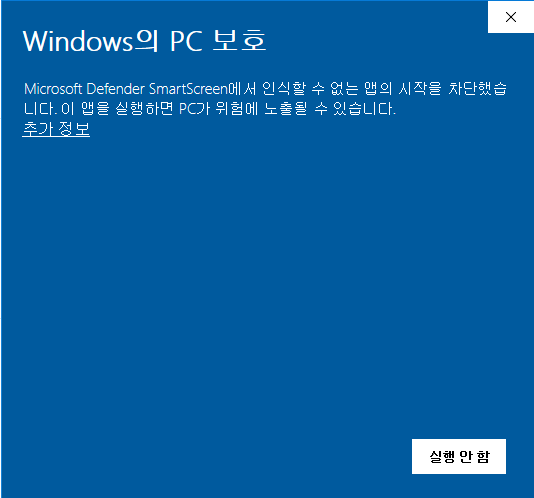
"추가 정보" 클릭
팝업 왼쪽에 있는 "추가 정보" 링크를 클릭하세요.
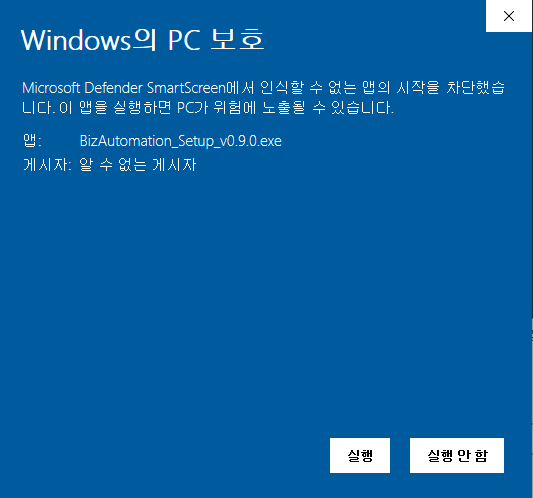
"실행" 버튼 클릭
화면 하단에 나타나는 "실행" 버튼을 클릭하면 설치가 시작됩니다.
ℹ️ 왜 이런 경고가 나타나나요?
Windows는 인증되지 않은 프로그램에 대해 기본적으로 보안 경고를 표시합니다. 비즈매틱 BizMatic은 안전한 프로그램이며, 향후 정식 인증서를 적용할 예정입니다.
스마트 앱 컨트롤 문제 해결 (Windows 11)
일부 Windows 11 환경에서 스마트 앱 컨트롤(Smart App Control)이 프로그램 실행을 차단할 수 있습니다. 아래 방법으로 해결할 수 있습니다.
Windows 보안 열기
Win + I로 설정을 열고 개인 정보 보호 및 보안 → Windows 보안 → 앱 및 브라우저 제어로 이동합니다.
스마트 앱 컨트롤 설정
스마트 앱 컨트롤에서 "꺼짐"을 선택하거나, "평가" 모드로 두고 비즈매틱 실행 시 "허용"을 선택합니다.
대안: 예외 추가
설치 폴더(기본: C:\Program Files\BizAutomation)를 Windows Defender 예외에 추가할 수도 있습니다. Windows 보안 → 바이러스 및 위협 방지 → 설정 → 제외에서 폴더를 추가하세요.
설정이 어렵거나 위 방법으로 해결되지 않으시면 언제든 문의해 주세요. 원격으로 도와드리거나 단계별 안내를 드립니다.
💬 문의하기비즈매틱 BizMatic v0.9.183 다운로드
Windows 64비트 • 55.2MB • 설치 파일
※ 다운로드가 시작되지 않으면 브라우저 팝업 차단을 해제해주세요.
시스템 요구사항
운영체제
Windows 10 이상 (64비트 권장)
Windows 11 완전 지원
하드웨어
RAM: 최소 4GB (권장 8GB 이상)
저장공간: 3GB 이상
해상도: 1024x768 이상
소프트웨어
Chrome 브라우저 최신 버전
인터넷 연결 필수
추가 안내
안티바이러스: 첫 실행시 일시적 예외 추가 권장
방화벽: 자동으로 허용됨
설치 가이드
다운로드
위의 다운로드 버튼을 클릭하여 설치 파일을 다운로드합니다.
실행
다운로드된 파일을 실행합니다. Windows에서 보안 경고가 나타날 수 있습니다.
설치
설치 마법사의 안내에 따라 프로그램을 설치합니다.
실행
설치 완료 후 바탕화면의 아이콘을 클릭하여 프로그램을 실행합니다.
릴리즈 노트
v0.9.183
일부 환경에서 네이버밴드 등록 시 Chrome이 뜨지 않거나 프로그램이 잠시 멈춘 것처럼 보이던 문제를 줄이기 위해 조치했습니다. 불편을 드린 점 사과드립니다.
- 자동화 전용 Chrome 프로필이 비정상일 때 손상 폴더를 자동 백업한 뒤 새 프로필로 다시 실행을 시도합니다.
- 밴드 등록 시 예전에 안정적이던 방식(순수 Selenium + 앱 모드)을 먼저 시도한 뒤 필요 시 기존 undetected 경로로 이어집니다.
- 업데이트 후 네이버밴드(해당 자동화) 로그인을 한 번 다시하실 수 있습니다.
자주 묻는 질문
Windows 보안 설정에서 프로그램 실행을 허용하고, 안티바이러스에서 예외 처리를 추가해주세요. 스마트 앱 컨트롤(Windows 11)이 활성화된 경우 위의 해결 방법을 참고하세요. 그래도 문제가 지속되면 관리자 권한으로 실행해보세요.
Windows 11의 스마트 앱 컨트롤이 비즈매틱 실행을 차단할 수 있습니다. 위의 "스마트 앱 컨트롤 문제 해결" 섹션을 참고하여 설정을 변경해주세요.
네, 프로그램이 웹 자동화를 위해 Chrome 브라우저를 사용합니다. Chrome이 설치되어 있지 않다면 여기서 다운로드하실 수 있습니다.
인터넷 연결이 끊어지면 작업이 중단됩니다. 안정적인 인터넷 환경에서 사용해주세요.